아이폰 VPN 설정 방법, 앱 없이 직접 하는 가장 쉬운 방법
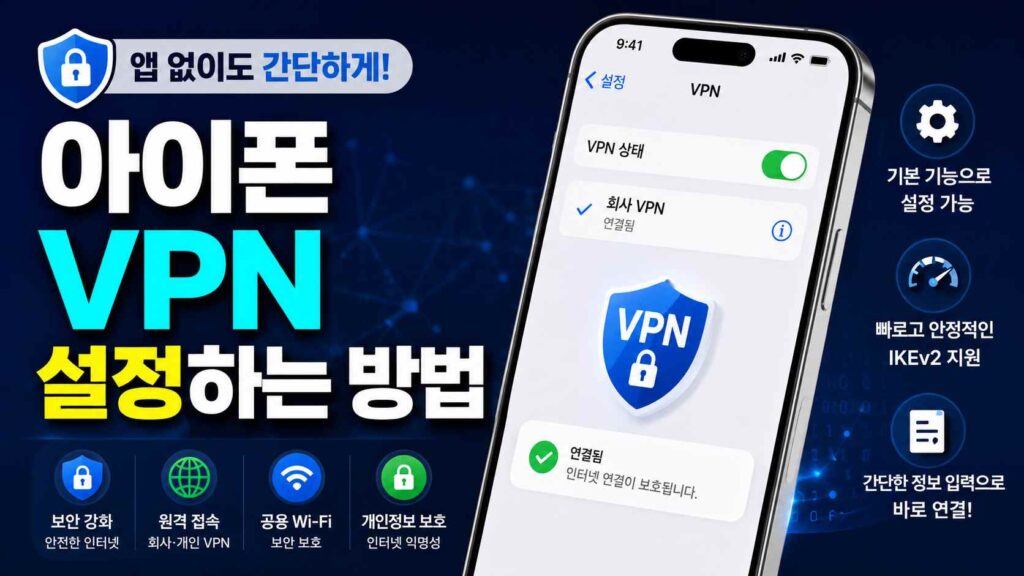
아이폰에서 VPN을 사용하려면 반드시 별도의 VPN 앱을 설치해야 한다고 생각하는 경우가 많습니다. 하지만 iOS에는 기본적으로 VPN 기능이 내장되어 있어 VPN 서비스에서 제공하는 서버 정보를 입력하면 앱 없이도 직접 연결할 수 있습니다. 특히 회사 VPN이나 개인 VPN 서버를 사용하는 경우에는 수동 설정이 더 간편할 수 있습니다. 이번 글에서는 아이폰 VPN 설정 방법을 중심으로 준비사항부터 직접 설정하는 방법, 연결 오류 해결법까지 최신 iOS 기준으로 자세히 알아보겠습니다. Apple은 iPhone에서 IKEv2, IPsec, L2TP 기반 VPN 구성을 기본 지원합니다.
아이폰 VPN이란?
VPN의 역할
VPN(Virtual Private Network)은 인터넷 연결을 암호화하여 개인정보를 보호하고 공용 Wi-Fi 사용 시 보안을 강화하는 기술입니다.
대표적인 활용 사례는 다음과 같습니다.
- 회사 내부망 원격 접속
- 공용 Wi-Fi 보안 강화
- 개인정보 보호
- 일부 국가 또는 지역 제한 서비스 이용
앱 없이도 가능한 이유
아이폰에는 VPN 클라이언트가 기본 내장되어 있습니다. 따라서 VPN 업체나 회사에서 제공하는 접속 정보를 알고 있다면 별도의 앱 없이도 직접 연결할 수 있습니다.
현재 iPhone은 다음과 같은 VPN 프로토콜을 기본 지원합니다.
| VPN 종류 | 지원 여부 |
|---|---|
| IKEv2 | 지원(권장) |
| IPsec | 지원 |
| L2TP/IPsec | 지원 |
| OpenVPN | 별도 앱 필요 |
| WireGuard | 별도 앱 필요 |
Apple 기본 설정에서는 IKEv2, IPsec, L2TP를 지원하며 OpenVPN과 WireGuard는 전용 앱이 필요합니다.
앱 없이 VPN을 설정하기 전에 준비할 사항
반드시 필요한 정보
VPN을 직접 설정하려면 VPN 관리자 또는 서비스 제공업체에서 아래 정보를 받아야 합니다.
| 준비 항목 | 설명 |
|---|---|
| 서버 주소(Server) | VPN 서버 주소 |
| Remote ID | 서버 식별자 |
| 사용자 이름 | 로그인 계정 |
| 비밀번호 | 로그인 암호 |
| 인증 방식 | IKEv2 또는 IPsec 등 |
| 인증서 또는 Shared Secret | 필요한 경우 입력 |
이 정보가 없으면 VPN 연결을 완료할 수 없습니다.
어떤 프로토콜을 선택해야 할까?
일반적으로는 IKEv2가 가장 많이 권장됩니다.
- 연결 속도가 빠름
- 연결 안정성이 높음
- 배터리 효율이 좋음
- 최신 VPN 서비스에서 가장 많이 지원
Apple 역시 IKEv2를 기본 지원 프로토콜로 제공하고 있습니다.
아이폰 VPN 직접 설정 방법
1단계
다음 순서대로 이동합니다.
설정 → 일반 → VPN 및 기기 관리 → VPN → VPN 구성 추가
iOS 버전에 따라 설정 → VPN 또는 설정 → 일반 → VPN 및 기기 관리로 표시될 수 있습니다.
2단계
상단의 유형(Type) 을 선택합니다.
- IKEv2
- IPsec
- L2TP
대부분의 경우 IKEv2를 선택하면 됩니다.
3단계
VPN 서비스에서 제공받은 정보를 입력합니다.
| 입력 항목 | 입력 내용 |
|---|---|
| 설명 | 원하는 이름 |
| 서버 | VPN 서버 주소 |
| Remote ID | 제공받은 Remote ID |
| Local ID | 필요한 경우만 입력 |
| 사용자 이름 | 계정 |
| 암호 | 비밀번호 |
설정을 저장한 뒤 완료를 누릅니다.
4단계
생성된 VPN을 선택한 후 상태(Status) 스위치를 켜면 연결됩니다.
정상 연결되면 화면 상단에 VPN 표시가 나타납니다.
VPN 연결 및 해제 방법
연결하기
설정에서 VPN 스위치만 켜면 바로 연결됩니다.
경로
설정 → VPN → 연결
해제하기
VPN 사용이 끝났다면 동일한 위치에서 스위치를 끄면 됩니다.
필요 없는 VPN 구성은 삭제도 가능합니다.
VPN 연결이 안 될 때 해결 방법
가장 많이 발생하는 원인
- 서버 주소 오입력
- 아이디 또는 비밀번호 오류
- Remote ID 입력 오류
- Shared Secret 오류
- VPN 서버 장애
해결 방법
- 서버 주소 다시 확인
- Remote ID 확인
- 인터넷 연결 확인
- VPN 구성 삭제 후 다시 등록
- VPN 관리자에게 최신 설정 요청
대부분은 서버 정보 입력 오류로 인해 발생하는 경우가 많습니다.
직접 설정과 앱 사용의 차이
| 항목 | 직접 설정 | VPN 앱 |
|---|---|---|
| 설치 필요 | 없음 | 필요 |
| 광고 | 없음 | 서비스별 상이 |
| 서버 변경 | 수동 | 자동 |
| 설정 난이도 | 다소 높음 | 쉬움 |
| 추천 대상 | 회사·개인 VPN | 일반 사용자 |
직접 설정은 앱 설치 없이 사용할 수 있다는 장점이 있지만, 서버 정보를 직접 입력해야 하므로 처음에는 다소 번거로울 수 있습니다.
결론
아이폰은 별도의 앱 없이도 VPN을 직접 설정할 수 있으며, 회사 VPN이나 개인 VPN 서버를 사용하는 경우 매우 유용한 기능입니다. VPN 서비스에서 제공하는 서버 주소와 인증 정보를 준비한 뒤 설정 → VPN 구성 추가 메뉴에서 IKEv2 또는 IPsec 방식으로 등록하면 간편하게 이용할 수 있습니다. 특히 안정성과 호환성을 고려하면 IKEv2 방식이 가장 권장됩니다.
자주 묻는 질문(FAQ)
Q1. 아이폰에서 VPN 앱 없이 사용할 수 있나요?
네. iPhone에는 VPN 기능이 기본 내장되어 있어 IKEv2, IPsec, L2TP 방식은 별도 앱 없이 직접 설정할 수 있습니다.
Q2. 가장 추천하는 VPN 방식은 무엇인가요?
대부분의 경우 IKEv2가 가장 안정적이며 속도와 배터리 효율도 우수해 권장됩니다.
Q3. VPN 서버 주소는 어디에서 확인하나요?
회사 IT 관리자 또는 이용 중인 VPN 서비스 업체에서 제공받을 수 있습니다.
Q4. OpenVPN도 앱 없이 사용할 수 있나요?
아니요. OpenVPN은 iOS 기본 기능으로는 지원되지 않으며 전용 앱이 필요합니다.
Q5. VPN 연결이 계속 실패하면 어떻게 하나요?
서버 주소, Remote ID, 사용자 이름, 비밀번호, 인증 방식이 정확한지 다시 확인한 후 VPN 구성을 삭제하고 새로 등록해 보세요.